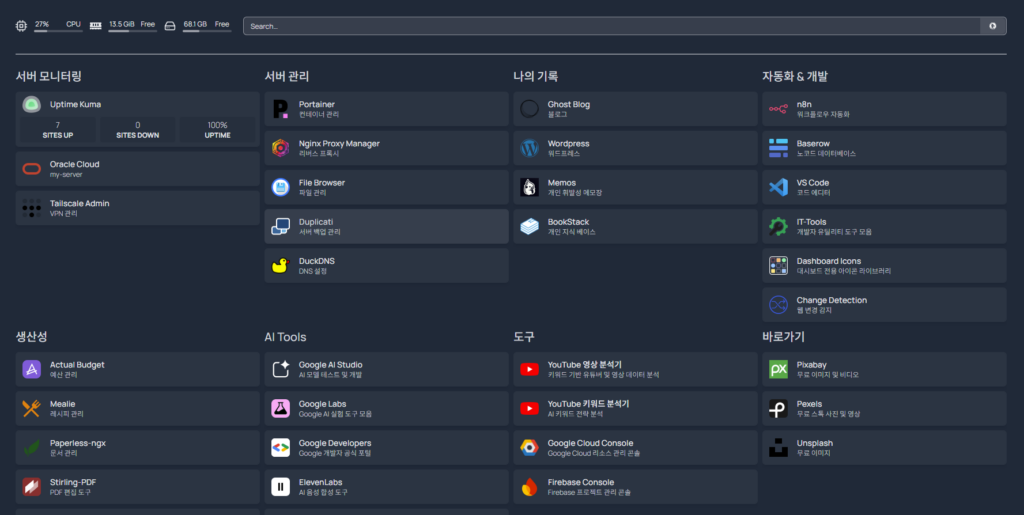
안녕하세요, Mark입니다.
서버를 운영하다 보니 설치한 프로그램이 하나둘씩 늘어나기 시작했습니다. Ghost, 워드프레스, NPM, 포테이너, 업타임 쿠마… 각각 접속하려면 IP랑 포트 번호를 일일이 기억해야 하는데, 솔직히 귀찮더라고요. ㅎㅎ
그래서 찾은 게 바로 Homepage입니다.
🏠 Homepage가 뭔가요?
Homepage는 내 서버에 설치된 모든 프로그램을 한 화면에서 바로 접근할 수 있게 해주는 대시보드입니다.
쉽게 말하면 내 서버의 시작 화면이에요. 브라우저 북마크 폴더 대신, 서버에 올라간 모든 서비스를 깔끔하게 정리해서 보여주는 거죠.
이 포스팅 맨 처음에 보여드렸던 제 서버 홈페이지 화면 기억하시나요? 서버 모니터링, 서버 관리, 나의 기록, 자동화 & 개발, AI Tools… 이렇게 카테고리별로 깔끔하게 정리된 그 화면이 바로 Homepage로 만든 겁니다.
기능을 정리하면 이렇습니다.
| 기능 | 설명 |
|---|---|
| 서비스 링크 모음 | 설치한 프로그램들을 카테고리별로 정리 |
| 도커 연동 | 컨테이너 실행 상태를 실시간으로 표시 |
| 업타임 쿠마 연동 | 각 서비스의 업타임 상태를 대시보드에서 바로 확인 |
| 서버 리소스 표시 | CPU, 메모리, 디스크 사용량 실시간 표시 |
| 날씨, 검색 등 위젯 | 다양한 위젯 추가 가능 |
📦 포테이너 스택으로 설치하기
Stacks → Add Stack 으로 이동 후 아래 내용을 붙여넣습니다.
services:
  homepage:
    image: ghcr.io/gethomepage/homepage:latest
    container_name: homepage
    environment:
      - HOMEPAGE_ALLOWED_HOSTS=[서버IP]:3000,[서버IP],my-server:3000,my-server
    ports:
      - 3000:3000
    volumes:
      - /home/ubuntu/homepage/config:/app/config
      - /var/run/docker.sock:/var/run/docker.sock
    networks:
      - kuma_network
    restart: unless-stopped

networks:
  kuma_network:
    external: true
    name: uptime-kuma_default
주요 항목 설명
| 항목 | 설명 |
|---|---|
HOMEPAGE_ALLOWED_HOSTS | 접속을 허용할 IP나 호스트명 지정 |
3000:3000 | 접속 포트 |
/app/config | 대시보드 설정 파일 저장 경로 |
docker.sock | 도커 컨테이너 상태를 실시간으로 읽어오기 위한 연결 |
kuma_network | 업타임 쿠마와 같은 네트워크에 묶어서 상태 연동 |
Deploy the Stack 클릭 후 설치 완료!
🌐 접속하기
브라우저에서 접속합니다.
http://[서버 IP]:3000
처음 접속하면 기본 대시보드 화면이 나옵니다. 아직 아무것도 설정이 안 되어 있어서 텅 비어있는데, 이제부터 설정 파일을 수정해서 내 서비스들을 하나씩 추가하면 됩니다.
⚠️ Homepage는 도메인 연결을 권장하지 않습니다. 포테이너, NPM과 마찬가지로 외부에 노출시킬 필요가 없는 내부 관리 도구예요. IP로만 접근하세요.
⚙️ 설정은 어떻게 하나요?
Homepage는 GUI가 아니라 설정 파일을 직접 수정하는 방식입니다. /home/ubuntu/homepage/config 폴더 안에 yaml 파일들이 생성되는데, 이걸 편집하면 됩니다.
주요 파일은 세 가지예요.
| 파일 | 역할 |
|---|---|
services.yaml | 대시보드에 표시할 서비스 목록과 링크 |
widgets.yaml | 상단에 표시할 위젯 (날씨, 서버 리소스 등) |
settings.yaml | 전체 레이아웃, 테마 등 기본 설정 |
처음엔 파일 수정이 좀 낯설 수 있는데, 형식이 단순해서 한 번 보면 금방 감이 옵니다. 모르면 AI한테 물어보시면 바로 해결됩니다. ㅎㅎ
🔗 업타임 쿠마 연동이 핵심입니다
제가 스택 명령어에서 kuma_network를 연결한 이유가 바로 이것 때문입니다.
Homepage와 업타임 쿠마를 같은 네트워크에 묶으면, 대시보드에서 각 서비스의 실시간 업타임 상태를 바로 볼 수 있습니다.
서비스 아이콘 옆에 초록불이 켜져 있으면 정상, 빨간불이면 뭔가 문제가 생긴 거예요. 대시보드 하나만 보면 서버 전체 상태를 한눈에 파악할 수 있는 거죠.
✅ 핵심 요약
| 항목 | 내용 |
|---|---|
| 용도 | 서버의 모든 서비스를 한 화면에서 관리 |
| 접속 | IP:3000, 도메인 연결 불필요 |
| 설정 방법 | yaml 파일 직접 편집 |
| 연동 | 업타임 쿠마, 도커 상태 실시간 표시 |
| 도메인 | 외부 노출 불필요, IP 접근 권장 |
마치며
서버에 프로그램이 늘어날수록 Homepage의 가치도 올라갑니다. 처음엔 링크 몇 개뿐이지만, 나중에 10개 20개가 되면 이게 없으면 정말 불편하거든요.
무엇보다 내 서버 대시보드가 저렇게 깔끔하게 정리되어 있으면 뭔가 진짜 서버를 운영하는 느낌이 납니다. ㅎㅎ 보는 것만으로도 뿌듯하달까요.
Mark의 한마디: “처음엔 그냥 링크 모음 아니야? 싶었는데, 업타임 쿠마 연동해서 실시간 상태까지 보이니까 완전히 다른 물건이 됐습니다. 서버에 프로그램 깔기 시작했다면 Homepage는 거의 필수예요 ㅎㅎ”