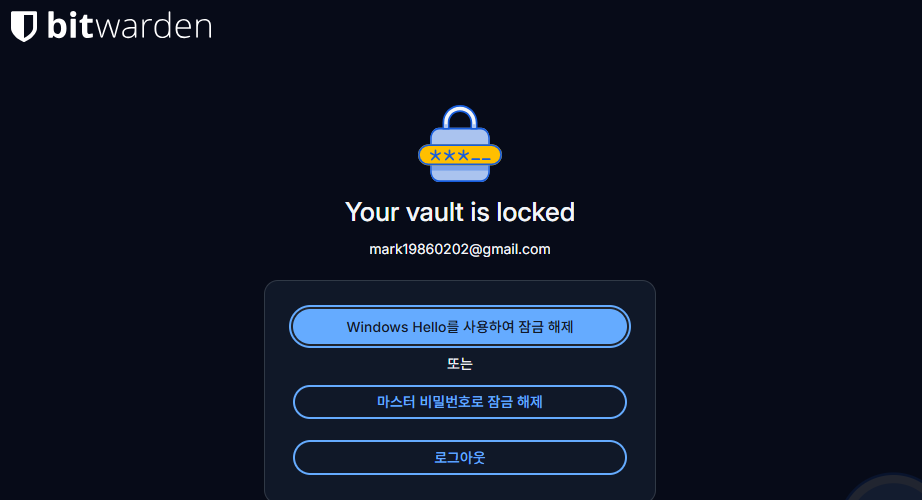
안녕하세요, Mark입니다.
요즘 사이트마다 비밀번호가 다 다르죠. 보안을 위해 사이트마다 다른 비밀번호를 써야 한다고들 하는데, 그걸 다 외우는 건 사실 불가능합니다. 그래서 대부분 비밀번호 관리 앱을 쓰는데요.
유명한 것들이 1Password, LastPass, Bitwarden 같은 것들이 있습니다. 그런데 이것들은 내 비밀번호를 남의 서버에 저장하는 방식이에요. 실제로 LastPass는 2022년에 해킹을 당해서 사용자 데이터가 유출되는 사고가 있었습니다.
“내 비밀번호를 내 서버에 저장하면 어떨까?”
그 생각에서 시작한 게 오늘 소개할 Vaultwarden입니다.
🔐 Vaultwarden이 뭔가요?
Vaultwarden은 Bitwarden의 서버를 개인이 직접 셀프호스팅할 수 있게 만든 오픈소스 프로젝트입니다.
Bitwarden은 원래 클라우드 기반 비밀번호 관리 서비스인데, 유료 플랜을 써야만 2단계 인증, 조직 공유 같은 고급 기능을 쓸 수 있습니다. 그런데 Vaultwarden을 내 서버에 설치하면 이런 유료 기능들을 전부 무료로 사용할 수 있어요.
중요한 건 클라이언트 앱은 그대로 공식 Bitwarden을 씁니다. 서버만 내 것으로 바꾸는 거예요.
💡 비유하자면: Bitwarden은 월세 내고 사는 아파트, Vaultwarden은 내 땅에 직접 지은 집입니다. 외관은 똑같아 보이지만, 집주인이 다른 거죠 ㅎㅎ
📱 어떤 기기에서 쓸 수 있나요?
Vaultwarden 서버를 설치하고 나면, 공식 Bitwarden 클라이언트를 그대로 사용할 수 있습니다.
| 플랫폼 | 방법 |
|---|---|
| PC (윈도우/맥) | Bitwarden 데스크탑 앱 설치 |
| 브라우저 | Chrome, Firefox, Edge 등 Bitwarden 확장 프로그램 |
| 스마트폰 | Bitwarden 앱 (iOS / 안드로이드) |
| 삼성 기기 | 삼성 인터넷 브라우저 + 키보드 자동완성 연동 |
특히 안드로이드에서는 삼성 인터넷 브라우저나 삼성 키보드와 연동이 되어서, 로그인 화면이 뜨면 키보드 위에 저장된 계정 정보가 표시됩니다. 선택만 하면 자동으로 입력이 되는 거죠.
각 기기에서 처음 설정할 때는 Bitwarden 앱을 설치하고 로그인 화면 하단의 셀프 호스팅 또는 서버 URL 변경 옵션을 선택해서 내 Vaultwarden 주소를 입력하면 됩니다.
⚡ Vaultwarden vs 공식 Bitwarden 서버
셀프호스팅을 할 때 공식 Bitwarden 서버를 설치하는 방법도 있는데, 왜 Vaultwarden을 쓰냐고요?
| 항목 | 공식 Bitwarden 서버 | Vaultwarden |
|---|---|---|
| RAM 사용량 | 2GB 이상 | 50MB 미만 |
| 컨테이너 수 | 10개 이상 | 단 1개 |
| 데이터베이스 | MS SQL Server | SQLite (내장) |
| 유료 기능 | 유료 플랜 필요 | 전부 무료 |
| 설치 난이도 | 복잡 | 매우 간단 |
공식 서버는 메모리만 2GB 이상 필요한데, Vaultwarden은 50MB 미만으로 동작합니다. 우리 오라클 무료 서버에서 다른 프로그램들과 함께 가볍게 돌리기에 딱입니다. ㅎㅎ
📦 포테이너 스택으로 설치하기
Stacks → Add Stack 으로 이동 후 아래 내용을 붙여넣습니다.
version: '3'
services:
  vaultwarden:
    image: vaultwarden/server:latest
    container_name: vaultwarden
    restart: always
    ports:
      - "3002:80"
      - "3012:3012"
    volumes:
      - /home/ubuntu/vaultwarden:/data
    environment:
      SIGNUPS_ALLOWED: "false"
      WEBSOCKET_ENABLED: "true"
      WEBSOCKET_PORT: "3012"
      ROCKET_ADDRESS: "0.0.0.0"
      ROCKET_PORT: "80"
주요 항목 설명
| 항목 | 설명 |
|---|---|
3002:80 | 웹 UI 접속 포트 |
3012:3012 | WebSocket 포트, UI 로딩에 반드시 필요 |
SIGNUPS_ALLOWED: false | 신규 회원가입 차단, 설치 후 내 계정 만들고 바로 막기 |
WEBSOCKET_ENABLED: true | WebSocket 활성화, 이게 없으면 UI가 제대로 안 뜸 |
/data | 모든 비밀번호 데이터 저장 경로 |
⚠️ SIGNUPS_ALLOWED 주의! 처음 설치 후 내 계정을 만들었으면 반드시 이 값을
false로 설정하세요. 외부에서 누군가 내 Vaultwarden에 계정을 만들 수 있으면 큰일 납니다.
Deploy the Stack 클릭 후 설치 완료!
🌐 접속 및 초기 계정 설정
브라우저에서 접속합니다.
http://[서버 IP]:3002
처음 접속하면 Bitwarden과 동일한 화면이 뜹니다. 여기서 계정을 생성합니다.
- 계정 만들기 클릭
- 이메일, 이름, 마스터 비밀번호 입력
- 로그인 후 볼트(Vault) 화면 확인
⚠️ 마스터 비밀번호는 절대 잊으면 안 됩니다. 서버 관리자도 복구 불가능합니다. 모든 비밀번호가 이 마스터 비밀번호로 암호화되어 있기 때문에, 잊어버리면 모든 데이터를 잃게 됩니다.
📲 각 기기에서 연결하는 방법
서버 설치가 끝났으면 이제 각 기기에서 연결해야 합니다.
공통 순서
- 각 기기에 Bitwarden 공식 앱/확장프로그램 설치
- 로그인 화면에서 서버 URL 변경 또는 셀프 호스팅 선택
- 내 Vaultwarden 주소 입력 (
http://[서버IP]:3002) - 내 계정으로 로그인
스마트폰 자동완성 설정 (안드로이드)
- 설정 → 접근성 → Bitwarden 자동완성 활성화
- 삼성 기기는 삼성 키보드 설정에서 Bitwarden 연동 가능
- 이후 로그인 화면이 뜨면 키보드 상단에 저장된 계정이 표시됨
🔒 보안 주의사항
비밀번호 관리 프로그램인 만큼 보안이 특히 중요합니다.
Vaultwarden은 외부 도메인 연결을 하지 않는 것을 권장합니다. 비밀번호가 전부 들어있는 서버를 인터넷에 노출시키는 건 위험할 수 있거든요.
저는 다음 편에서 소개할 Tailscale(테일스케일)과 함께 사용합니다. Tailscale로 내가 지정한 기기에서만 서버에 접근할 수 있게 만들어두면, Vaultwarden을 외부에 노출시키지 않고도 어디서든 안전하게 사용할 수 있습니다.
✅ 핵심 요약
| 항목 | 내용 |
|---|---|
| 용도 | 비밀번호 셀프호스팅 관리 |
| 클라이언트 | 공식 Bitwarden 앱 그대로 사용 |
| 유료 기능 | 전부 무료로 사용 가능 |
| RAM | 50MB 미만으로 매우 가벼움 |
| 보안 | 외부 노출 비권장, Tailscale 연동 추천 |
마치며
비밀번호를 남의 서버에 맡기는 게 영 찜찜했는데, Vaultwarden 덕분에 내 서버에서 직접 관리할 수 있게 됐습니다. 무료인데다 공식 Bitwarden 앱을 그대로 쓸 수 있으니 사용 경험도 똑같아요.
다음 편에서는 드디어 Tailscale 이야기입니다. 집에서도, 회사에서도, 스마트폰으로도 내 서버에 안전하게 접속하는 방법이에요. Vaultwarden 같은 민감한 서비스를 안전하게 쓰기 위해서도 꼭 필요한 도구입니다.
Mark의 한마디: “LastPass 해킹 사건 이후로 클라우드 비밀번호 관리 서비스에 대한 불안감이 커졌습니다. 내 비밀번호는 내 서버에 — Vaultwarden이 그 해답이었어요. 어차피 서버 있는 김에 이거 안 쓰면 손해입니다 ㅎㅎ”