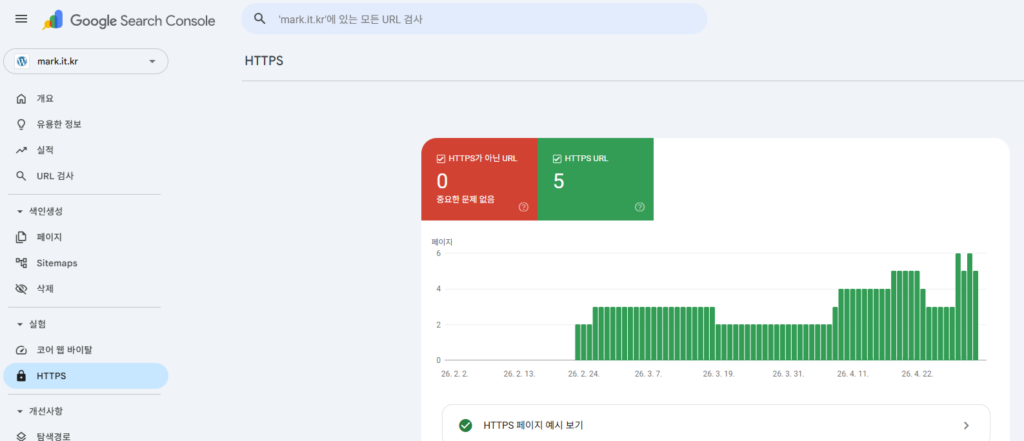
안녕하세요, Mark입니다.
드디어 이 순간이 왔습니다. 지금까지 서버 세팅, Ghost 블로그, 워드프레스, 업타임 쿠마까지 열심히 달려왔는데요. 아무리 블로그를 잘 만들어도 검색엔진에 등록하지 않으면 아무도 찾아올 수 없습니다.
저도 처음에 블로그를 만들고 며칠을 기다렸는데 검색에 전혀 안 나오더라고요. 당연한 겁니다. 구글이나 네이버는 세상의 모든 사이트를 자동으로 찾아주지 않아요. “저 여기 있어요!” 하고 직접 신고를 해야 합니다.
오늘은 구글, 네이버, 빙 세 곳에 블로그를 등록하는 방법을 한 번에 정리해드리겠습니다.
🗺️ 사이트맵(Sitemap)이 뭔가요?
검색엔진 등록 전에 사이트맵이 뭔지 간단히 짚고 가겠습니다.
사이트맵은 블로그 안에 어떤 페이지들이 있는지 검색 로봇에게 알려주는 지도 같은 파일입니다. 파일 이름은 보통 sitemap.xml이에요.
검색 로봇이 내 블로그에 방문했을 때 사이트맵이 있으면 이렇게 됩니다.
“오, 지도가 있네? 여기 1번 글, 2번 글, 3번 글이 있구나. 다 읽어갈게!”
사이트맵이 없으면 로봇이 일일이 링크를 따라다니며 찾아야 하니까 훨씬 오래 걸립니다.
워드프레스는 Yoast SEO 플러그인을 설치하면 자동으로 사이트맵이 생성됩니다. Ghost는 기본으로 제공합니다.
- 워드프레스:
https://내도메인.com/sitemap.xml - Ghost:
https://내도메인.com/sitemap.xml
🔍 1. 구글 서치 콘솔 등록
구글이 전 세계 검색 점유율 1위인 만큼 가장 중요한 등록입니다.
접속 주소: https://search.google.com/search-console
순서
1단계: 속성 추가
서치 콘솔 접속 후 좌측 상단 속성 추가 클릭 → URL 접두어 방식 선택 → 내 블로그 주소 입력 (https:// 포함)
2단계: 소유권 확인
소유권 확인 방법 중 HTML 태그 선택 → 메타태그 복사
html
<meta name="google-site-verification" content="xxxxxxxxxxxx" />
<meta name="google-site-verification" content="xxxxxxxxxxxx" />
3단계: 블로그에 메타태그 삽입
- 워드프레스: Yoast SEO → 일반 → 웹마스터 도구 → Google 항목에 코드값만 붙여넣기
- Ghost: 설정 → Code injection → Site Header에 메타태그 전체 붙여넣기
4단계: 소유권 확인 클릭
서치 콘솔로 돌아가서 확인 버튼 클릭 → “소유권이 확인됨” 메시지 확인
5단계: 사이트맵 제출
좌측 메뉴 → Sitemaps → 사이트맵 주소 입력 후 제출
sitemap.xml
sitemap.xml
💡 팁: 새 글을 발행했을 때 구글에 빨리 반영되길 원한다면 서치 콘솔 상단 검색창에 해당 글 URL을 입력하고 색인 생성 요청을 클릭하세요. 훨씬 빠르게 검색에 나타납니다.
⏰ 반영 시간: 등록 후 검색 결과 반영까지 최소 며칠에서 최대 몇 주 소요될 수 있습니다.
🟢 2. 네이버 서치어드바이저 등록
한국에서는 네이버 등록도 필수입니다. 네이버는 구글과 별도로 자체 크롤러를 운영하거든요.
접속 주소: https://searchadvisor.naver.com
순서
1단계: 사이트 등록
네이버 아이디로 로그인 → 우측 상단 웹마스터 도구 → 사이트 URL 입력 후 등록
2단계: 소유권 확인
HTML 태그 방식 선택 → 메타태그 복사
html
<meta name="naver-site-verification" content="xxxxxxxxxxxx" />
<meta name="naver-site-verification" content="xxxxxxxxxxxx" />
구글 때와 동일하게 블로그에 삽입 → 서치어드바이저로 돌아가 소유확인 버튼 클릭
3단계: RSS 제출
좌측 메뉴 → 요청 → RSS 제출 → RSS 주소 입력
- 워드프레스:
https://내도메인.com/feed - Ghost:
https://내도메인.com/rss
4단계: 사이트맵 제출
좌측 메뉴 → 요청 → 사이트맵 제출 → sitemap.xml 입력
⏰ 반영 시간: 네이버 크롤러가 사이트를 수집하기까지 보통 1~4주 소요됩니다. 길게 보고 기다리세요 ㅎㅎ
⚠️ 주의: www 주소와 일반 주소 중 하나만 등록하세요. 둘 다 등록하면 SEO 점수가 분산되어 오히려 불리합니다.
🔷 3. 빙 웹마스터 도구 등록
빙(Bing)은 마이크로소프트의 검색엔진입니다. 국내 점유율은 낮지만, 구글 서치 콘솔과 연동이 되어서 거의 클릭 몇 번으로 끝납니다. 안 할 이유가 없어요. ㅎㅎ
접속 주소: https://www.bing.com/webmasters
순서 (구글 서치 콘솔 연동 방법)
1단계: 로그인
구글 계정으로 로그인 (구글 서치 콘솔과 같은 계정 사용)
2단계: 구글 서치 콘솔에서 가져오기
좌측 Google Search Console 가져오기 → 가져오기 클릭 → 구글 계정 접근 허용 → 가져올 사이트 선택 → 가져오기 → 완료
끝입니다! 구글에 이미 등록된 사이트 정보와 사이트맵까지 자동으로 불러옵니다.
💡 빙 등록의 보너스: 빙에 등록하면 야후(Yahoo) 검색에도 자동으로 노출됩니다. 야후는 빙의 검색 네트워크를 함께 사용하거든요. 특히 일본 독자를 노린다면 더 의미 있는 등록입니다.
⏰ 반영 시간: 데이터 수집까지 최대 48시간 소요
✅ 한눈에 요약
| 검색엔진 | 도구 이름 | 접속 주소 | 특이사항 |
|---|---|---|---|
| 구글 | Google Search Console | search.google.com/search-console | 가장 중요, 색인 요청 기능 활용 |
| 네이버 | 서치어드바이저 | searchadvisor.naver.com | RSS 제출 추가로 필요, 1~4주 소요 |
| 빙 | Bing Webmaster Tools | bing.com/webmasters | 구글 연동으로 클릭 몇 번에 완료 |
📋 등록 후 꼭 확인할 것
등록은 끝이 아니라 시작입니다. 이후에도 주기적으로 확인해야 할 것들이 있어요.
구글 서치 콘솔에서 체크할 것들
- 색인 생성 범위: 내 글들이 제대로 색인되고 있는지 확인
- Core Web Vitals: 사이트 속도와 사용성 점수 확인
- 검색 실적: 어떤 키워드로 사람들이 들어오는지 확인 (데이터 쌓이면 매우 유용!)
네이버 서치어드바이저에서 체크할 것들
- 수집 현황: 크롤러가 내 글을 제대로 가져가고 있는지
- 콘텐츠 확인: 스팸으로 분류된 글이 없는지
마치며
이걸로 드디어 블로그 설치의 완전한 완성이 됐습니다!
- ✅ 서버 세팅
- ✅ Ghost + 워드프레스 설치
- ✅ 도메인 + SSL 연결
- ✅ 업타임 쿠마로 감시
- ✅ 검색엔진 등록
이제 글만 열심히 쓰면 됩니다. 구글봇 말고 진짜 독자가 찾아올 날을 기다리면서요. ㅎㅎ
Mark의 한마디: “빙 등록이 이렇게 쉬운 줄 몰랐습니다. 구글 서치 콘솔에 연동하면 클릭 몇 번으로 끝나요. 어차피 몇 분도 안 걸리는 거 안 하면 손해입니다. 야후까지 덤으로 따라오니까요 ㅎㅎ”