안녕하세요, Mark입니다.
직장 생활을 하다 보면 PDF를 다룰 일이 정말 많습니다. 파일 합치기, 페이지 분리, 용량 줄이기, 워드 파일 변환… 그런데 이런 작업을 하려면 보통 두 가지 선택지가 있었죠.
선택 1: 어도비 Acrobat Pro 구독 → 한 달에 2~3만 원 선택 2: 온라인 PDF 변환 사이트 → 내 문서가 어딘가의 서버로 업로드됨
둘 다 썩 내키지 않는 선택입니다. 특히 업무 문서나 개인 정보가 담긴 파일을 모르는 사이트에 올리는 건 보안상 찜찜하죠.
그래서 서버에 설치한 게 Stirling-PDF입니다.
📄 Stirling-PDF가 뭔가요?
Stirling-PDF는 서버에 설치해서 브라우저로 사용하는 무료 오픈소스 PDF 올인원 도구입니다.
GitHub에서 PDF 관련 앱 중 1위를 기록하고 있을 만큼 인기가 높아요. 2,500만 회 이상 다운로드됐고, 포춘 500대 기업의 75%가 사용할 만큼 신뢰도도 높습니다.
가장 중요한 특징은 모든 처리가 내 서버(또는 내 PC)에서만 이루어진다는 겁니다. 파일이 외부 서버로 나가지 않아요. 처리가 끝나면 서버 메모리에서도 즉시 삭제됩니다.
💰 어도비 vs Stirling-PDF
| 항목 | 어도비 Acrobat Pro | Stirling-PDF |
|---|---|---|
| 비용 | 월 2~3만 원 구독 | 완전 무료 |
| 설치 | 로컬 설치 | 서버 또는 PC |
| 보안 | 어도비 서버 처리 | 내 서버에서만 처리 |
| 기능 수 | 많음 | 50가지 이상 |
| 인터넷 | 필요 | 내 서버라 불필요 |
어도비가 업계 표준이긴 하지만, 개인이나 소규모 팀이 쓰기엔 가격이 부담스럽습니다. Stirling-PDF는 그 대안으로 손색이 없어요.
🖥️ 데스크탑 앱 vs 서버 설치
Stirling-PDF는 윈도우/맥 데스크탑 앱도 있습니다.
| 방식 | 장점 | 단점 |
|---|---|---|
| 데스크탑 앱 | 설치 간단, 빠름 | 그 PC에서만 사용 가능 |
| 서버 설치 | 어디서든 접속 가능, 팀 공유 | 서버 필요 |
혼자만 쓴다면 데스크탑 앱이 더 간편합니다. 서버에 설치하면 어디서든 브라우저로 접속해서 쓸 수 있고, 여러 명이 함께 쓸 수 있는 게 장점이에요. 저는 회사에서도 집에서도 스마트폰으로도 Tailscale로 접속해서 씁니다.
⚠️ 5명 초과 유료? 무슨 말인가요?
최근 Stirling-PDF가 Stirling-PDF Pro 유료 플랜을 추가했습니다. 접속 시 안내가 나오는 이유가 이겁니다.
| 플랜 | 사용자 수 | 비용 |
|---|---|---|
| 무료 | 5명까지 | 무료 |
| Pro | 제한 없음 | 유료 |
하지만 개인 사용자나 소규모 팀에게는 사실상 무료입니다. 5명 이하면 전혀 신경 쓸 필요 없어요. 저처럼 혼자 쓰는 경우는 더더욱 해당 없고요. ㅎㅎ
그리고 오픈소스 특성상 GitHub에서 직접 빌드하면 제한 없이 사용할 수 있습니다.
🛠️ 어떤 기능이 있나요?
Stirling-PDF의 기능이 무려 50가지 이상입니다. 카테고리별로 정리하면 이렇습니다.
📁 파일 관리
- PDF 병합 (여러 파일 하나로 합치기)
- PDF 분할 (페이지별/범위별 분리)
- 페이지 추출
- 페이지 재정렬
- 페이지 회전
- 파일 압축 (용량 줄이기)
🔄 변환
- PDF → Word, Excel, PowerPoint
- Word, Excel, PowerPoint → PDF
- 이미지 → PDF
- PDF → 이미지 (JPG, PNG 등)
- HTML → PDF
- Markdown → PDF
✏️ 편집
- 텍스트 추가/편집
- 이미지 삽입
- 워터마크 추가/제거
- 헤더/푸터 추가
- 페이지 번호 추가
- 서명 추가
🔒 보안
- PDF 암호화 (비밀번호 설정)
- PDF 잠금 해제
- 권한 설정 (인쇄/복사 제한)
- 민감한 내용 블랙아웃 (삭제/가리기)
🔍 OCR (광학 문자 인식)
- 스캔된 PDF의 텍스트를 인식해서 검색/복사 가능하게 변환
- 한국어 OCR 지원 (설정에서
ko_KR언어팩 활성화)
📦 포테이너 스택으로 설치하기
version: '3.9'
services:
  stirling-pdf:
    image: stirlingtools/stirling-pdf:latest
    container_name: stirling-pdf
    restart: unless-stopped
    ports:
      - "8082:8080"
    volumes:
      - /home/ubuntu/stirling-pdf/tessdata:/usr/share/tessdata
      - /home/ubuntu/stirling-pdf/configs:/configs
      - /home/ubuntu/stirling-pdf/customfiles:/customFiles
      - /home/ubuntu/stirling-pdf/logs:/logs
      - /home/ubuntu/stirling-pdf/pipeline:/pipeline
    environment:
      - DOCKER_ENABLE_SECURITY=false
      - LANGS=ko_KR,en_US,ja_JP
      - SYSTEM_DEFAULTLOCALE=ko-KR
      - SYSTEM_MAXFILESIZE=100
      - UI_APPNAME=Stirling-PDF
      - INSTALL_BOOK_AND_ADVANCED_HTML_OPS=true
    deploy:
      resources:
        limits:
          memory: 6G
주요 항목 설명
| 항목 | 설명 |
|---|---|
8082:8080 | 접속 포트 |
tessdata | OCR 언어 데이터 저장 경로 |
LANGS=ko_KR,en_US,ja_JP | 한국어, 영어, 일본어 OCR 지원 |
SYSTEM_DEFAULTLOCALE=ko-KR | 기본 언어를 한국어로 설정 |
SYSTEM_MAXFILESIZE=100 | 최대 파일 크기 100MB |
INSTALL_BOOK_AND_ADVANCED_HTML_OPS=true | HTML/전자책 변환 고급 기능 활성화 |
memory: 6G | PDF 처리 시 메모리를 넉넉하게 사용 |
💡 메모리를 6GB나 할당하는 이유는? PDF 변환, 특히 OCR 작업은 생각보다 메모리를 많이 씁니다. 오라클 무료 서버가 24GB RAM이니까 6GB 정도는 넉넉하게 줘도 충분해요.
Deploy the Stack 클릭 후 설치 완료!
🌐 접속하기
브라우저에서 접속합니다.
http://my-server:8082
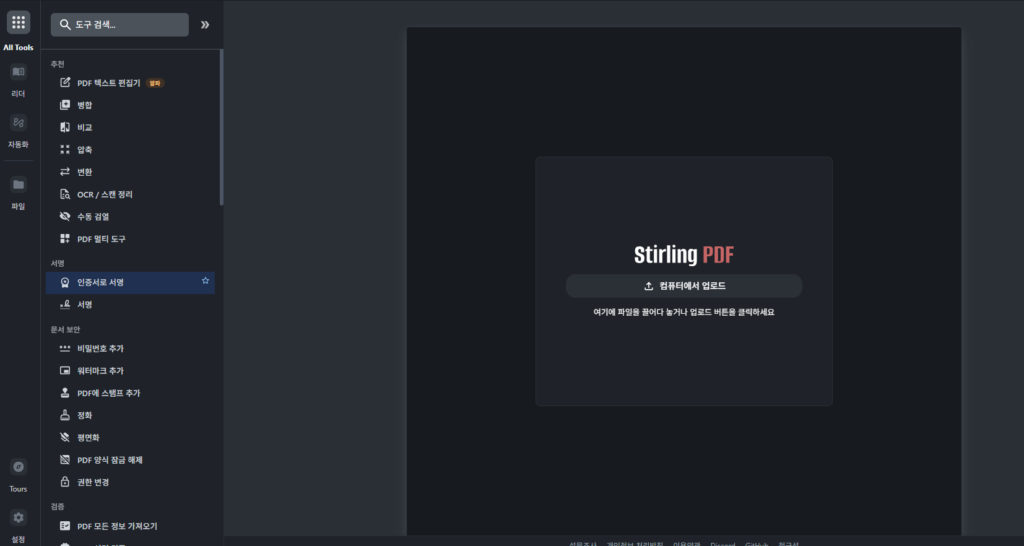
처음 접속하면 깔끔한 한국어 인터페이스가 뜹니다. 상단 메뉴에서 원하는 기능을 선택하면 됩니다.
💡 개인 혼자 사용할 때는 로그인 없이 바로 사용 가능합니다.
DOCKER_ENABLE_SECURITY=false로 설정했기 때문이에요. 여러 사람이 쓰거나 외부에 노출할 경우에는true로 바꿔서 로그인 기능을 활성화하세요.
🔒 보안은 어떤가요?
Stirling-PDF의 가장 큰 보안 장점은 데이터가 외부로 나가지 않는다는 겁니다.
기존 온라인 PDF 변환 사이트들은 내 파일을 해당 서비스의 서버에 업로드해서 처리합니다. 그 파일이 어떻게 처리되고 언제 삭제되는지 알 수 없어요.
Stirling-PDF는 모든 처리가 내 서버 안에서만 이루어집니다. 처리가 끝나고 파일을 다운로드하면 서버 메모리에서 즉시 삭제됩니다.
✅ 핵심 요약
| 항목 | 내용 |
|---|---|
| 용도 | PDF 편집, 변환, 관리 올인원 도구 |
| 비용 | 개인/소규모(5명 이하) 무료 |
| 기능 수 | 50가지 이상 |
| 보안 | 내 서버에서만 처리, 외부 유출 없음 |
| 언어 | 한국어 포함 다국어 지원 + 한국어 OCR |
| 접속 | my-server:8082, Tailscale 전용 |
마치며
어도비 구독료가 아깝다고 생각하신 분들, 온라인 PDF 변환 사이트에 민감한 문서 올리기 찜찜하셨던 분들한테 딱 맞는 도구입니다. 서버가 있다면 설치 안 할 이유가 없어요.
기능이 50가지나 되니까 처음엔 뭐가 뭔지 싶을 수 있는데, 쓰다 보면 자연스럽게 손에 익습니다. 저도 가장 자주 쓰는 건 PDF 합치기, 압축, OCR 세 가지 정도예요. ㅎㅎ
Mark의 한마디: “온라인 PDF 변환 사이트에 회사 문서 올리던 시절이 떠오릅니다. 그게 얼마나 무모한 짓이었는지… Stirling-PDF 설치하고 나서 그런 걱정 없이 편하게 씁니다. 어도비 구독료도 아꼈고요 ㅎㅎ”