안녕하세요, Mark입니다.
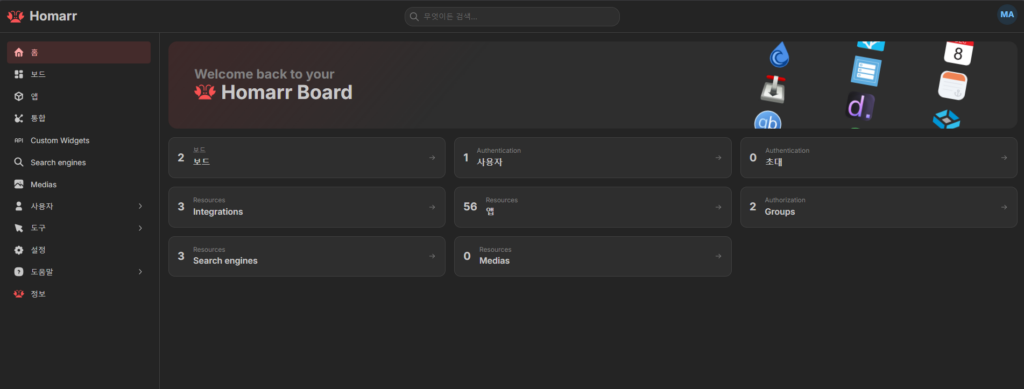
이번 편은 새 프로그램 설치기가 아니에요. 이미 서버에 올려두고 한동안 방치했던 프로그램 하나를 뒤늦게 제대로 써보고, 결국 기존에 쓰던 대시보드를 통째로 갈아탄 이야기입니다.
📌 원래 쓰던 Homepage, 그리고 방치해둔 Homarr
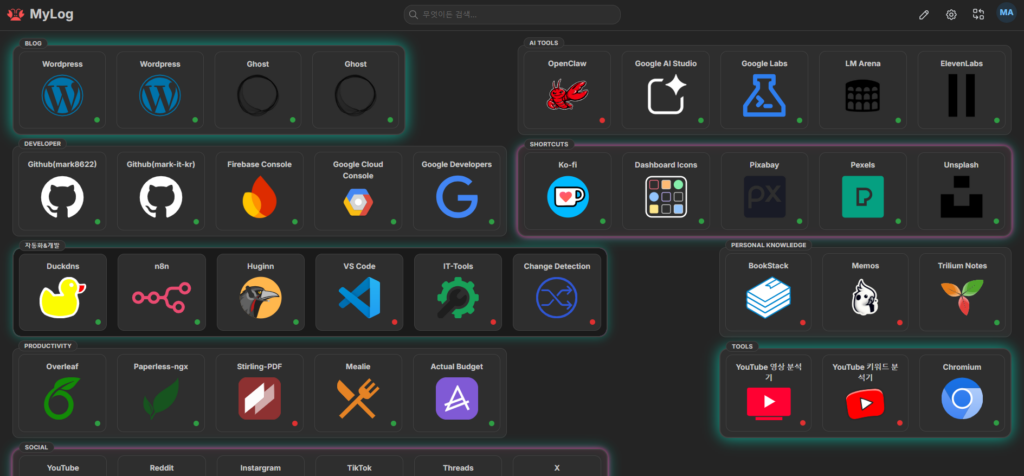
mark.it.kr 서버 구축기 시리즈에서 저는 대시보드로 쭉 Homepage(gethomepage)를 써왔어요. bookmarks.yaml, services.yaml 같은 파일을 nano로 직접 열어서 텍스트로 편집하는 방식이었죠.
그런데 얼마 전 bookmarks.yaml을 수정하다가 문득, 예전에 설치만 해두고 제대로 써본 적 없던 Homarr가 생각났어요. “이것도 한번 제대로 만져볼까?” 하고 켜봤다가, 그날 이후로 아예 Homarr로 넘어가 버렸습니다. ㅎㅎ
두 도구를 굳이 비유하자면 이런 느낌이에요. Homepage는 연필로 수첩에 글을 적는 아날로그 필기구 느낌이고, Homarr는 스마트폰으로 필기하는 느낌이랄까요. 둘 다 결국 “기록”을 하긴 하는데, 방식도 손맛도 완전히 다릅니다.
🧭 근본적으로 뭐가 다른가요?
Homepage는 YAML 파일 기반이에요. 텍스트 에디터로 직접 편집하고, 결과물이 파일로 관리됩니다. 설정을 코드처럼 버전 관리할 수 있고 가볍다는 장점이 있지만, UI에서 바로 편집하거나 실시간 위젯을 연동하는 부분은 제한적이에요.
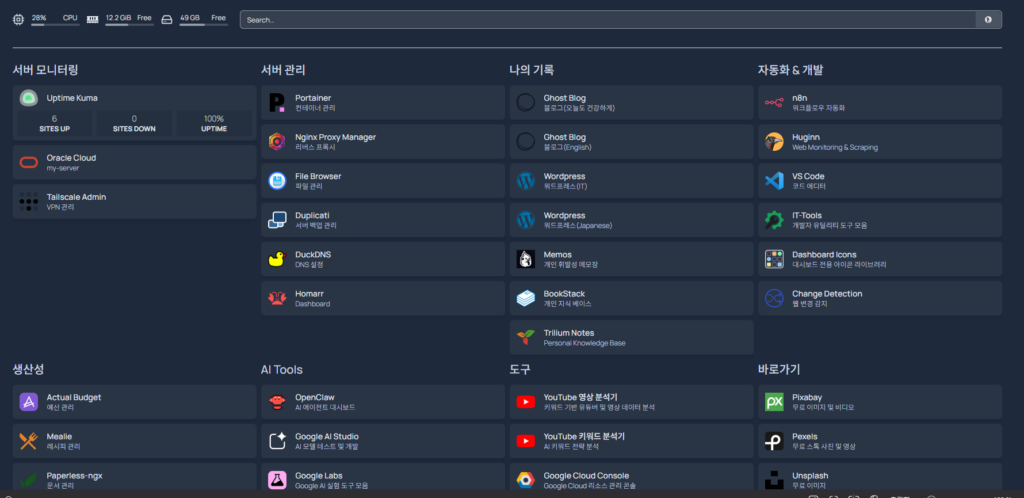
Homarr는 정반대예요. 웹 UI에서 드래그앤드롭으로 전부 설정합니다. YAML을 직접 만질 일이 없어요. 대신 개념이 좀 더 많아요. App, Widget, Integration, Category, Dynamic Section 같은 용어들을 하나씩 익혀야 하거든요.
간단히 비교표로 정리하면 이렇습니다.
| 항목 | Homepage | Homarr |
|---|---|---|
| 설정 방식 | YAML 파일 | 웹 UI |
| 진입장벽 | 낮음 | 상대적으로 높음 (개념 많음) |
| 실시간 데이터 연동 | 제한적 | Integration으로 다양하게 가능 |
| 커스터마이징 | 코드 수정 필요 | CSS 클래스 지정으로 UI에서 바로 |
| 레이아웃 | 한 페이지 세로 스크롤 | 여러 Board로 분리, 전환 가능 |
| 가벼움 | 매우 가벼움 | 상대적으로 무거움 (DB 기반) |
🔧 실제로 Homarr에서 만져본 것들
Homepage와 나란히 비교만 하면 재미없으니, 실제로 뭘 했는지 시간 순으로 풀어볼게요.
1. Docker 컨테이너 위젯
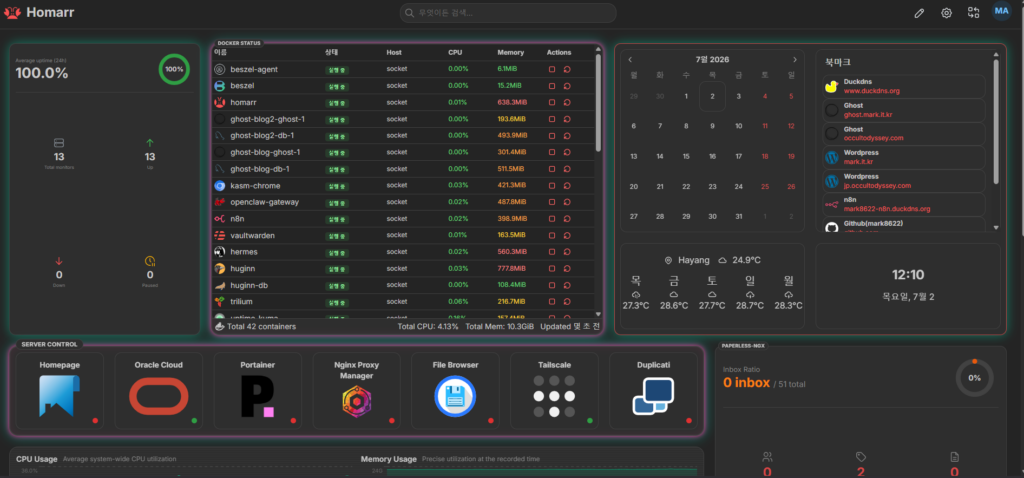
가장 먼저 붙인 게 Docker 컨테이너 실시간 위젯이었어요. 컨테이너 목록과 상태가 뜨는 건 물론이고, 정지·재시작 버튼까지 대시보드에서 바로 누를 수 있더라고요. Homepage에서는 없던 기능이라 신기했어요. 컨테이너 하나 재시작하겠다고 포테이너까지 열어야 했던 게, 이제는 대시보드에서 클릭 세 번이면 끝나요.
2. Uptime Kuma 연동
서비스 다운 여부를 대시보드 홈 화면에서 바로 확인하고 싶어서 Uptime Kuma를 연동했어요. Uptime Kuma 쪽에서 Status Page(상태 페이지)를 따로 만들고, 그걸 API 키로 Homarr와 연결하는 방식이라 생각보다 단계가 몇 개 있었어요. 한 번에 안 되고 몇 번 왔다 갔다 했네요 ㅎㅎ
3. Beszel 신규 설치
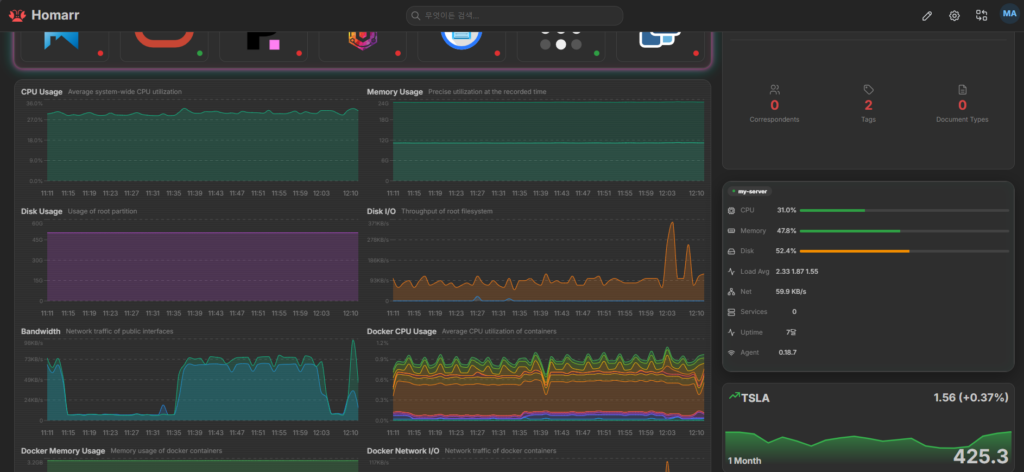
여기서 하나 더 욕심이 생겼어요. Docker 위젯이 “지금 이 순간의 스냅샷”을 보여준다면, 시간에 따른 추이도 보고 싶어졌거든요. 그래서 경량 서버 리소스 모니터링 도구인 Beszel을 새로 설치했습니다.
Beszel을 붙이니 CPU, 메모리, 디스크, 네트워크 히스토리를 그래프로 볼 수 있게 됐어요. Docker 위젯과 Beszel이 각각 “순간”과 “추이”를 나눠서 보여주는 구조라, 서로 보완이 잘 되는 조합이더라고요.
4. Paperless-ngx API 연동
전에 설치기로 다뤘던 문서 관리 프로그램 Paperless-ngx도 API로 연동했어요. 미분류 문서함에 몇 건이 쌓여있는지 같은 실제 데이터를 대시보드에서 바로 볼 수 있게 됐습니다. 처리 안 하고 쌓아두는 버릇이 있어서, 숫자가 대시보드에 딱 보이니까 은근히 압박이 되더라고요 ㅎㅎ
5. Category 대신 Dynamic Section
Homarr에는 항목을 묶는 방법이 Category와 Dynamic Section, 두 가지가 있어요. 저는 Dynamic Section을 썼는데, 너비 제약 없이 자유롭게 배치할 수 있고 Custom CSS 클래스까지 지정해서 섹션마다 테두리나 배경을 다르게 꾸밀 수 있었어요.
이 부분이 개인적으로 제일 마음에 들었어요. Homepage의 YAML 방식으로는 아예 불가능했던 지점이거든요. 텍스트 파일로는 “섹션마다 다른 색 테두리를 주고 싶다” 같은 걸 구현하기가 사실상 어렵잖아요.
6. 회사 컴퓨터에도 설치해보니
집 서버뿐 아니라 회사 컴퓨터(Windows + WSL2 + Docker Desktop)에도 똑같이 설치해봤어요. 여기서 흥미로운 차이를 하나 발견했는데요.
오라클 클라우드 서버(순수 리눅스 환경)에서는 리소스 수치가 정확하게 나왔는데, WSL2 환경에서는 Windows 전체 리소스가 아니라 WSL2에 할당된 리소스만 보여줬어요. 체감하는 실제 사용량과 대시보드 숫자가 다를 수 있다는 걸 확인한 거죠. WSL2를 쓰시는 분이라면 이 부분 참고하시면 좋을 것 같아요.
🤔 그래서 왜 결국 넘어갔나
Homepage가 나쁜 도구는 절대 아니에요. 가볍고, YAML로 버전 관리도 되고, 설정이 코드처럼 명확하게 남아요. 진입장벽도 훨씬 낮고요.
다만 제가 원했던 건 “보여주기만 하는 대시보드”가 아니라 “실제로 서버 상태를 확인하고 조작까지 할 수 있는 관제실” 같은 느낌이었어요. 컨테이너를 바로 재시작하고, 리소스 추이를 그래프로 보고, 서비스 다운을 즉시 알아차리는 것까지요. 이 부분에서는 Homarr의 Integration 생태계가 확실히 한 발 앞서 있더라고요.
대신 대가는 있어요. Homarr는 DB 기반이라 Homepage보다 무겁고, 개념도 더 많이 익혀야 합니다. 가벼움과 단순함을 최우선으로 친다면 Homepage도 여전히 좋은 선택이에요.
✅ 핵심 요약
| 항목 | 내용 |
|---|---|
| 기존 도구 | Homepage (YAML 기반) |
| 이전한 도구 | Homarr (웹 UI 기반) |
| 새로 붙인 기능 | Docker 제어 위젯, Uptime Kuma, Beszel, Paperless-ngx 연동 |
| Homepage로 불가능했던 것 | Dynamic Section별 Custom CSS 커스터마이징 |
| 발견한 함정 | WSL2 환경에서는 리소스 수치가 Windows 전체가 아닌 WSL2 할당량 기준 |
| 결론 | 조작·실시간 연동이 필요하면 Homarr, 가벼움과 단순함이 우선이면 Homepage |
마치며
돌이켜보면 Homarr를 설치만 해두고 반 년 넘게 안 쓰고 있었던 게 좀 아까워요. bookmarks.yaml 고치다가 우연히 다시 들여다본 게 시작이었는데, 막상 제대로 써보니 제가 찾던 게 이거였구나 싶었거든요.
셀프호스팅하다 보면 이렇게 설치만 해두고 잊고 있던 프로그램들이 은근히 있잖아요. 가끔 한 번씩 다시 들여다보는 것도 나쁘지 않은 것 같아요.
“연필로 필기하다가 스마트폰으로 넘어간 느낌이랄까요. 손맛은 아쉽지만, 이제 지우개 찾을 필요는 없어졌습니다.” — Mark, 뒤늦게 갈아탄 대시보드 사용자
