안녕하세요, Mark입니다.
지난 글에서 5일간의 클릭 전쟁 끝에 오라클 클라우드 무료 서버를 손에 넣었다고 했죠. 4 CPU에 24GB RAM, 월 7~8만 원짜리 서버를 공짜로 얻은 그 쾌감… 아직도 생생합니다.
그런데 막상 서버를 만들고 나니, 새로운 문제가 기다리고 있었습니다.
“이제 어떻게 하지?”
텅 빈 서버 앞에서 잠깐 멍했습니다. 화면에는 오라클 콘솔 대시보드만 떠 있고, 이걸 실제로 어떻게 접속하고 무엇을 설치해야 하는지 전혀 감이 없었거든요. 이번에도 역시, 제미나이에게 물어봤습니다.
🤖 AI가 로드맵을 짜줬습니다
저는 제미나이에게 이렇게 물었습니다.
“오라클 클라우드에서 우분투 서버를 만들었어. 이제 n8n 같은 자동화 도구를 올리고 싶은데, 순서대로 뭘 해야 해?”
제미나이가 답해준 순서는 딱 세 가지였습니다.
- SSH로 서버에 원격 접속하기
- 도커(Docker) 설치하기
- 포테이너(Portainer) 설치해서 관리 환경 만들기
“이것만 하면 앞으로 뭐든 올릴 수 있는 기반이 완성된다”고 했습니다. 명령어도 하나하나 다 알려줬고요. 저는 그 말을 믿고 그대로 따라가기로 했습니다. 리눅스를 잘 몰라도, AI가 옆에서 실시간으로 코치해주니 생각보다 무섭지 않았습니다.
1단계 🔑 원격 접속: 파워쉘(PowerShell)과 SSH Key
서버는 제 방에 있는 게 아닙니다. 오라클의 데이터센터 어딘가에 존재하죠. 그러니 제 PC에서 그 서버로 원격 접속하는 방법이 먼저 필요합니다.
윈도우에는 파워쉘(PowerShell)이라는 터미널이 기본으로 내장돼 있습니다. 검색창에 “PowerShell”을 치면 바로 나옵니다. 여기서 SSH(Secure Shell) 방식으로 서버에 접속합니다.
SSH Key가 뭔가요?
오라클 클라우드에서 서버를 만들 때, .key 파일을 하나 다운로드 받게 됩니다. 이게 바로 서버에 접속하기 위한 전용 열쇠 파일입니다. 비밀번호 대신 이 파일을 사용하는 방식이라, 훨씬 안전합니다. 단, 잃어버리면 재발급이 번거로우니 잘 보관하세요.
접속 명령어
파워쉘을 열고 아래를 입력합니다.
powershell
ssh -i [키파일명].key ubuntu@[서버 IP 주소]
ssh -i [키파일명].key ubuntu@[서버 IP 주소]
-i: 사용할 키 파일 지정ubuntu: 우분투 서버의 기본 계정 이름[서버 IP 주소]: 오라클 콘솔에서 확인 가능
처음 접속하면 “이 서버를 신뢰하겠습니까?” 라고 묻는데, yes를 입력하면 됩니다. 그러면 터미널 앞이 ubuntu@[서버이름]:~$ 형태로 바뀝니다. 서버 안으로 들어온 겁니다!
저는 이 화면이 처음 떴을 때, “내가 진짜 서버에 접속한 건가?” 하고 좀 어리둥절했습니다. 검은 화면에 텍스트만 가득한데, 그게 바로 리눅스 세계의 첫인상입니다. 😅
💡 비유하자면: 멀리 있는 별장 자물쇠에 꼭 맞는 전용 열쇠를 챙겨, 비밀 통로로 입장하는 것과 같습니다. 열쇠 파일이 없으면 아무도 들어올 수 없습니다.
2단계 🐳 도커(Docker) 설치: 서버를 평생 깔끔하게 쓰는 비법
서버에 접속했으니 이제 뭔가를 설치해야죠. 제미나이가 가장 먼저 도커를 설치하라고 한 데는 이유가 있습니다.
도커 없이 설치하면 어떻게 되나요?
서버 OS에 프로그램을 직접 설치하다 보면, 버전 충돌이 나거나 설정이 꼬이는 일이 생깁니다. 심할 경우 서버 전체를 밀고 다시 시작해야 하는 상황도 옵니다. 저도 그런 이야기를 제미나이한테 듣고 “그건 좀 무서운데…” 싶었습니다.
도커는 이 문제를 해결해줍니다. 프로그램 하나하나를 ‘컨테이너(Container)’라는 독립된 상자에 담아서 실행하기 때문에, 서버 본체에는 영향을 주지 않습니다.
| 방식 | 설명 | 문제점 |
|---|---|---|
| 직접 설치 | 서버 OS에 바로 설치 | 충돌, 꼬임, 삭제도 지저분함 |
| 도커 사용 | 컨테이너 안에 격리해서 실행 | 충돌 없음, 삭제도 깔끔 |
💡 비유하자면: 서버라는 방 안에 조립식 가구(앱)를 들여놓는 겁니다. 마음에 안 들면 가구만 빼면 되고, 방은 항상 깨끗한 상태를 유지합니다.
도커 설치 명령어
제미나이가 알려준 명령어를 순서대로 입력했습니다.
powershell
# 패키지 목록 최신화

sudo apt update

# 도커 공식 설치 스크립트 다운로드 및 실행

curl -fsSL https://get.docker.com -o get-docker.sh
sudo sh get-docker.sh

# sudo 없이도 도커를 쓸 수 있도록 사용자 권한 추가

sudo usermod -aG docker ubuntu

# 권한 변경 즉시 적용

newgrp docker
# 패키지 목록 최신화

sudo apt update

# 도커 공식 설치 스크립트 다운로드 및 실행

curl -fsSL https://get.docker.com -o get-docker.sh
sudo sh get-docker.sh

# sudo 없이도 도커를 쓸 수 있도록 사용자 권한 추가

sudo usermod -aG docker ubuntu

# 권한 변경 즉시 적용

newgrp docker
설치 후 docker --version을 입력해서 버전 번호가 나오면 성공입니다. 저는 이 부분에서 명령어 한 줄이 안 될 때마다 바로 제미나이에게 에러 메시지를 복붙해서 물어봤습니다. 대부분 바로 해결책을 알려줬습니다. AI 코치가 옆에 있으니 막힐 게 없더라고요.
3단계 🖱️ 포테이너(Portainer) 설치: 마우스로 서버 관리하기
도커를 설치했지만, 도커는 기본적으로 터미널 명령어로만 조작합니다. 컨테이너 상태를 보려면 명령어, 로그를 보려면 명령어, 재시작하려면 또 명령어… 사실 이게 좀 불편합니다.
그래서 제미나이가 추천해준 게 포테이너(Portainer)입니다.
포테이너가 뭔가요?
한마디로, 도커를 웹 브라우저에서 마우스로 관리할 수 있게 해주는 도구입니다. 설치하고 나면 브라우저 주소창에 서버 IP를 입력하는 것만으로 아래 작업들을 버튼 클릭으로 처리할 수 있습니다.
- 현재 실행 중인 컨테이너 목록 한눈에 확인
- 컨테이너 시작 / 정지 / 재시작
- 실시간 로그 확인
- 새 앱(컨테이너) 배포
- 저장 공간(볼륨), 네트워크 관리
💡 비유하자면: 공장 안의 기계들을 하나하나 손으로 조작하던 걸, 중앙 제어판 터치스크린으로 한눈에 보면서 관리하는 것과 같습니다.
포테이너 설치 명령어
powershell
# 포테이너 데이터 저장 공간 생성

docker volume create portainer_data

# 포테이너 컨테이너 실행

docker run -d \
  -p 8000:8000 \
  -p 9443:9443 \
  --name portainer \
  --restart=always \
  -v /var/run/docker.sock:/var/run/docker.sock \
  -v portainer_data:/data \
  portainer/portainer-ce:latest
# 포테이너 데이터 저장 공간 생성

docker volume create portainer_data

# 포테이너 컨테이너 실행

docker run -d \
  -p 8000:8000 \
  -p 9443:9443 \
  --name portainer \
  --restart=always \
  -v /var/run/docker.sock:/var/run/docker.sock \
  -v portainer_data:/data \
  portainer/portainer-ce:latest
명령어가 길어 보이지만 핵심만 짚으면:
-p 9443:9443: 브라우저에서 접속할 포트 번호--restart=always: 서버 재부팅 시 자동으로 다시 켜짐-v /var/run/docker.sock: 포테이너가 도커를 직접 제어할 수 있게 연결
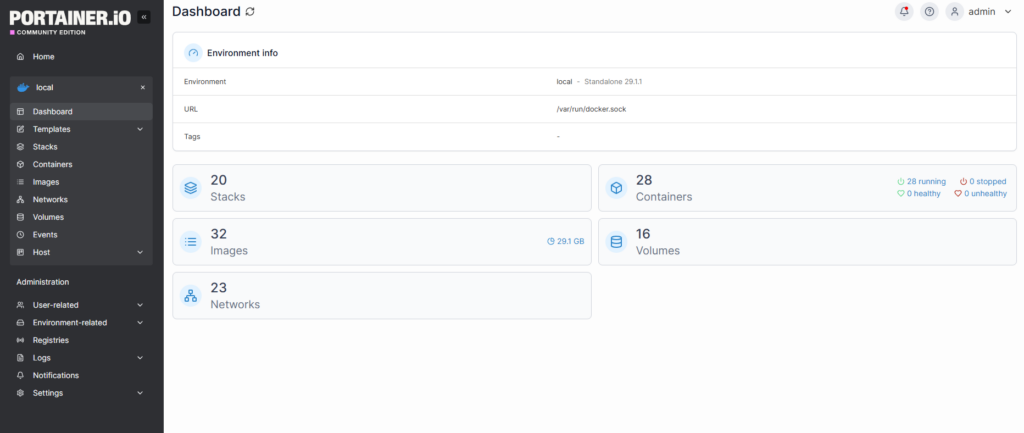
드디어 대시보드 화면이!
설치 후 브라우저에서 아래 주소로 접속합니다.
https://[서버 IP]:9443
https://[서버 IP]:9443
처음엔 관리자 계정을 만드는 화면이 나오고, 아이디와 비밀번호를 설정하면… 포테이너 대시보드가 펼쳐집니다.
5일간의 클릭 전쟁 끝에 얻은 서버가, 이제 제대로 된 모습을 갖추기 시작하는 순간이었습니다. 솔직히 좀 감격스러웠어요. 😄
✅ 핵심 요약
| 단계 | 내용 | 포인트 |
|---|---|---|
| 1단계 | 파워쉘 + SSH Key로 서버 원격 접속 | 열쇠 파일 잘 보관할 것 |
| 2단계 | 도커 설치로 컨테이너 기반 환경 구성 | 충돌 걱정 없는 깔끔한 구조 |
| 3단계 | 포테이너 설치로 GUI 관리 환경 완성 | 이제 마우스로 서버 관리 가능 |
마치며
이번 과정에서 느낀 건, AI를 잘 활용하면 리눅스를 몰라도 서버를 구축할 수 있다는 겁니다. 명령어가 막히면 에러 메시지를 그대로 복붙해서 물어보고, 왜 이 명령어를 쓰는지 이해가 안 되면 “초등학생도 알게 설명해줘”라고 하면 됩니다. 저는 그렇게 했고, 생각보다 훨씬 빠르게 진행할 수 있었습니다.
다음 글에서는 이 서버 위에 실제 서비스들을 하나씩 올리는 과정을 공유하겠습니다. n8n, NPM 리버스 프록시, Vaultwarden… 이 만능 작업대 위에 쌓아 올린 것들이 꽤 많거든요. 기대해 주세요!
Mark의 한마디: “리눅스 터미널이 낯설어도 겁먹지 마세요. 모르면 AI한테 물어보면 됩니다. 저는 그렇게 했고, 포테이너 대시보드 화면이 딱 뜨는 그 순간의 쾌감이 모든 걸 보상해줬습니다. 여러분도 한번 도전해 보세요!”