안녕하세요, Mark입니다.
지난 편에서 도메인의 개념과 유료/무료 차이를 설명했는데요. 이번엔 실제로 구매한 도메인을 내 서버 IP에 연결하는 과정입니다.
솔직히 말하면, 생각보다 엄청 간단했습니다. ㅎㅎ 겁먹을 필요 전혀 없어요.
🌐 A레코드가 뭔가요?
연결 방법을 설명하기 전에 A레코드(A Record)가 뭔지 한 줄만 짚고 가겠습니다.
도메인 주소와 서버 IP를 연결해주는 주소록 같은 겁니다.
“occultodyssey.com으로 오는 사람은 123.456.789.0으로 안내해라”
이 정보를 DNS 서버에 등록하는 게 A레코드 설정입니다. 전화번호부에 이름이랑 번호를 등록하는 것과 똑같아요.
🌍 DNS가 뭔가요?
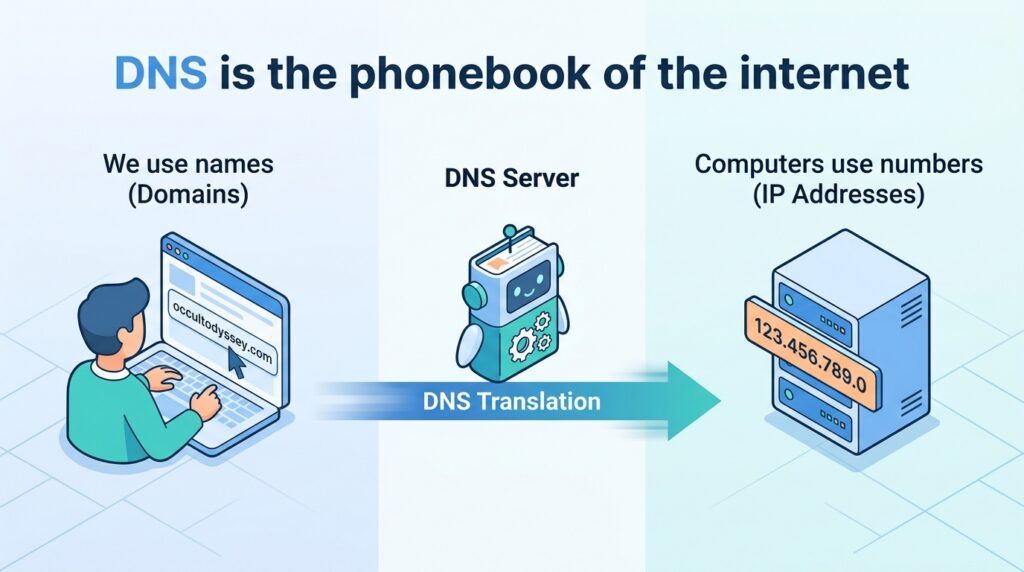
DNS(Domain Name System) 를 한마디로 표현하면 인터넷의 전화번호부입니다.
우리가 친구에게 전화할 때 번호 대신 이름으로 저장해두고 찾잖아요. 123-4567 대신 “김철수”로요. DNS가 딱 그 역할입니다.
컴퓨터는 사실 occultodyssey.com 같은 주소를 모릅니다. 컴퓨터끼리는 123.456.789.0 같은 숫자(IP)로만 대화하거든요. 그런데 우리가 숫자를 일일이 외울 수는 없잖아요.
그래서 DNS가 중간에서 통역을 해줍니다.
“occultodyssey.com 찾아요” “잠깐요, 제가 주소록 찾아볼게요… 123.456.789.0으로 가시면 됩니다!”
브라우저 주소창에 도메인을 입력하는 순간, 이 과정이 눈 깜짝할 사이에 일어납니다. 우리가 전혀 느끼지 못하는 사이에요.
📋 카페24에서 A레코드 설정하기
저는 카페24에서 도메인을 구매했기 때문에 카페24 기준으로 설명합니다. 닷홈이나 가비아도 메뉴 이름만 다를 뿐 과정은 거의 동일합니다.
순서
카페24 접속 → 도메인 관리 → DNS 관리 → 호스트 IP(A레코드) 관리 → A레코드 추가
여기서 저는 세 가지를 등록해봤습니다.
구입한 도메인을 선택하고 일단 A레코드 추가 버튼을 누르면 구입한 도메인과 아래에 IP입력란이 뜹니다. 그러면 본인의 서버IP를 입력 후 저장합니다. 그리고 서브 도메인을 등록하고 싶으면 A레코드 추가 버튼을 한 번 더 눌러줍니다.
입력 창이 뜨면 도메인 앞에 서브 도메인으로 사용할 단어를 입력하고 연결할 서버IP를 입력 후 다시 저장을 누르면 됩니다. 여기서 저처럼 서버가 하나 일 경우 처음 입력했던 서버IP를 입력하고 만일 다른 서버에서 서브 도메인을 사용하고 싶으시다면 해당 서버의 IP를 입력하시면 됩니다.
| 호스트명 | IP 주소 | 용도 |
|---|---|---|
occultodyssey.com | 내 서버 IP | 메인 도메인 |
www.occultodyssey.com | 내 서버 IP | www 붙여서 접속하는 사람들을 위해 |
jp.occultodyssey.com | 내 서버 IP | 서브도메인 |
💡 왜 www도 따로 추가하나요?
요즘은 주소창에 그냥 occultodyssey.com 이라고 치는 게 일반적이지만, 예전 습관으로 www.occultodyssey.com 이라고 치는 분들도 아직 꽤 있습니다.
www를 따로 등록해두지 않으면 www로 접속하는 분들은 사이트가 안 열릴 수 있거든요. 번거롭더라도 www 버전도 같이 등록해두는 게 기본 예의 같은 겁니다. ㅎㅎ
💡 서브도메인은 왜 미리 만들어두나요?
jp.occultodyssey.com 같은 서브도메인은 나중에 Ghost나 워드프레스를 설치할 때 주소로 사용할 겁니다. 그런데 서브도메인 등록과 실제 서비스 연결 사이에 시간 차이가 있거든요.
바로 DNS 전파 시간 때문입니다.
⏰ DNS 전파 시간이란?
A레코드를 등록했다고 해서 전 세계에 즉시 반영되는 게 아닙니다.
전 세계에 퍼져 있는 수많은 DNS 서버들이 새로운 주소록을 받아서 업데이트하는 데 시간이 걸립니다. 이걸 DNS 전파(Propagation)라고 해요.
- 최소: 30분
- 보통: 1~3시간
- 최대: 최대 24~48시간 (드물게)
그래서 도메인 등록하자마자 접속하면 안 열리는 경우가 있습니다. 이때 “내가 뭘 잘못했나?” 하고 멘붕 오시는 분들이 많은데, 그냥 기다리면 됩니다. ㅎㅎ
저는 이 점을 노려서 도메인 설정을 미리 해두고, DNS가 전파되는 동안 다른 준비를 했습니다. 어차피 집에 가서 고스트 설치를 시작하려면 몇 시간이 지나 있을 테니까요. 기다리는 시간 없이 바로 다음 단계로 넘어갈 수 있었습니다.
💡 팁: 도메인 설정은 서비스 설치 전에 미리 해두세요. 설치 다 해놓고 도메인 연결하면 전파 기다리는 동안 괜히 초조해집니다. ㅎㅎ
✅ 핵심 요약
| 항목 | 내용 |
|---|---|
| A레코드 | 도메인과 서버 IP를 연결하는 주소록 |
| www 추가 이유 | www 붙여서 접속하는 사람들을 위해 |
| 서브도메인 미리 등록 | 나중에 서비스 설치할 때 바로 쓰려고 |
| DNS 전파 시간 | 최소 30분 ~ 최대 수 시간, 그냥 기다리면 됨 |
마치며
도메인 연결, 생각보다 훨씬 간단하죠? ㅎㅎ 메뉴 찾아서 IP 입력하고 저장하면 끝입니다.
다음 편에서는 드디어 Ghost 블로그를 실제로 설치해보겠습니다. 도메인도 연결하고, NPM으로 SSL 인증서도 발급받는 과정을 실전으로 보여드릴게요. 그리고… 제가 설치하면서 겪은 황당한 에피소드도 함께 공개합니다. ㅎㅎ
Mark의 한마디: “DNS 전파 기다리는 게 싫으면 미리 해두면 됩니다. 저는 회사에서 도메인 설정하고 퇴근해서 집에 왔더니 이미 다 전파가 끝나 있었거든요. 기다림도 전략입니다 ㅎㅎ”