안녕하세요, Mark입니다.
서버를 운영하다 보면 이런 순간이 옵니다.
“Ghost 콘텐츠 폴더에 있는 이미지 파일을 지워야 하는데… 또 터미널 켜서 명령어 쳐야 하나?”
리눅스 서버는 기본적으로 검은 화면에 텍스트만 가득한 CLI 환경입니다. 파일 하나 지우려고 해도 rm -rf, 폴더 내용 보려면 ls -la… 매번 명령어를 쳐야 하는 게 솔직히 번거롭습니다.
그래서 설치한 게 바로 File Browser입니다.
📂 File Browser가 뭔가요?
File Browser는 서버의 파일 시스템을 웹 브라우저에서 GUI로 관리할 수 있게 해주는 도구입니다.
윈도우의 파일 탐색기나 맥의 Finder처럼, 폴더를 클릭하고 파일을 드래그해서 관리할 수 있어요. 단, 내 PC가 아니라 서버의 파일을요.
GitHub에서 2만 5천 개 이상의 별을 받은 인기 오픈소스 프로젝트로, 도커로 설치하면 아주 가볍게 돌아갑니다.
🔧 어떤 기능이 있나요?
| 기능 | 설명 |
|---|---|
| 파일/폴더 탐색 | 클릭으로 서버 폴더 탐색 |
| 업로드 | PC에서 서버로 파일 드래그 업로드 |
| 다운로드 | 서버 파일을 PC로 다운로드 |
| 생성/삭제/이동/복사 | 파일, 폴더 기본 관리 |
| 이름 변경 | 파일명 수정 |
| 미리보기 | 이미지, 텍스트, 코드 파일 바로 보기 |
| 간단한 편집 | 텍스트/설정 파일 웹에서 바로 수정 |
| 공유 링크 | 특정 파일의 임시 공유 링크 생성 |
| 다중 사용자 | 계정별 접근 권한 설정 |
| 한국어 지원 | UI 한국어 지원 |
특히 설정 파일 편집 기능이 유용합니다. 도커 컨테이너 안의 설정 파일을 수정하려면 원래 터미널에서 nano 나 vim 같은 편집기를 써야 하는데, File Browser에서 클릭 한 번으로 웹 에디터를 열어서 바로 수정할 수 있거든요.
💡 왜 필요한가요?
서버 작업을 하다 보면 이런 상황이 자주 생깁니다.
상황 1: 파일 백업
Vaultwarden 데이터 폴더를 백업하고 싶다 → File Browser에서 폴더 선택 후 다운로드 클릭
상황 2: 설정 파일 수정
Ghost 설정 파일 내용을 바꿔야 한다 → File Browser에서 파일 클릭 후 웹 에디터로 수정
상황 3: 이미지 업로드
블로그에 쓸 이미지를 서버에 올리고 싶다 → File Browser에서 드래그 앤 드롭
이런 작업들을 터미널 명령어 없이 마우스 클릭만으로 할 수 있습니다.
💡 비유하자면: 창고(서버) 안에 물건들이 가득한데, 원래는 어두운 창고에서 손전등(터미널)으로 하나씩 찾아야 했다면, File Browser는 창고에 전등을 달고 유리창 너머로 한눈에 볼 수 있게 만든 겁니다.
📦 포테이너 스택으로 설치하기
version: '3'

services:
  filebrowser:
    image: filebrowser/filebrowser:latest
    container_name: filebrowser
    restart: always
    ports:
      - 8080:80
    volumes:
      - /home/ubuntu:/srv
    environment:
      - FB_BASEURL=/
      - FB_NOAUTH=no
version: '3'
services:
filebrowser:
image: filebrowser/filebrowser:latest
container_name: filebrowser
restart: always
ports:
- 8080:80
volumes:
- /home/ubuntu:/srv
environment:
- FB_BASEURL=/
- FB_NOAUTH=no주요 항목 설명
| 항목 | 설명 |
|---|---|
8080:80 | 접속 포트 |
/home/ubuntu:/srv | 서버의 /home/ubuntu 폴더를 File Browser 루트로 연결 |
FB_NOAUTH=no | 로그인 인증 사용 (no = 인증 있음) |
특히 /home/ubuntu:/srv 부분이 핵심입니다. 서버의 /home/ubuntu 폴더 전체를 File Browser에서 볼 수 있게 연결한 거예요. 도커 컨테이너들의 데이터가 이 폴더 아래에 저장되어 있으니까, File Browser 하나로 서버의 모든 데이터를 관리할 수 있게 됩니다.
Deploy the Stack 클릭 후 설치 완료!
🌐 접속 및 초기 설정
브라우저에서 접속합니다.
http://my-server:8080
http://my-server:8080
초기 로그인 정보는 아래와 같습니다.
- 아이디:
admin - 비밀번호:
admin
⚠️ 첫 로그인 후 반드시 비밀번호를 변경하세요! 초기 비밀번호가 공개되어 있으니 바로 바꿔야 합니다.
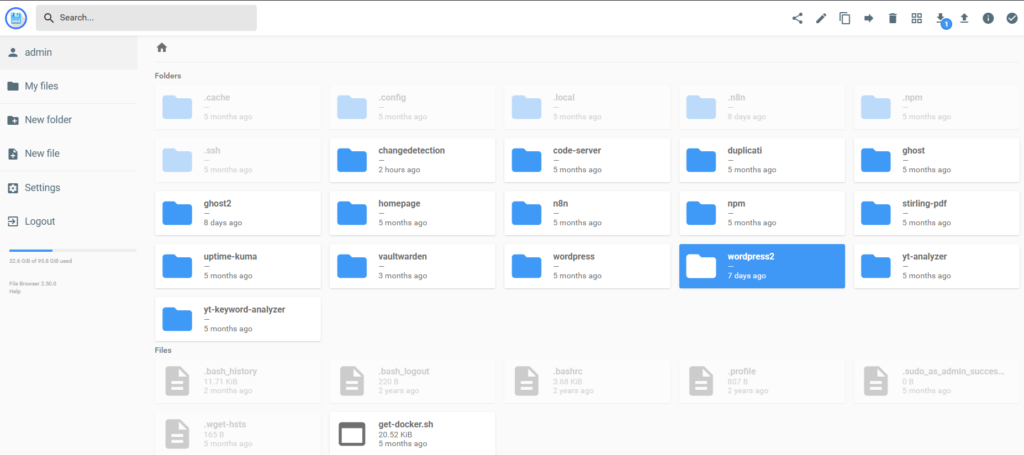
로그인하면 /home/ubuntu 폴더 구조가 한눈에 보입니다. ghost, wordpress, vaultwarden, homepage… 제가 설치한 프로그램들의 데이터 폴더들이 전부 여기에 있어요.
🗂️ 실제로 어떻게 활용하나요?
도커 프로그램 데이터 관리
각 프로그램 폴더에 들어가면 실제 데이터 파일들을 볼 수 있습니다.
/home/ubuntu/
├── ghost/          ← Ghost 블로그 데이터
├── wordpress/      ← 워드프레스 데이터
├── vaultwarden/    ← 볼트워든 비밀번호 DB
├── homepage/       ← 홈페이지 설정 파일
├── memos/          ← 메모 데이터
└── bookstack/      ← 북스택 데이터
/home/ubuntu/
├── ghost/          ← Ghost 블로그 데이터
├── wordpress/      ← 워드프레스 데이터
├── vaultwarden/    ← 볼트워든 비밀번호 DB
├── homepage/       ← 홈페이지 설정 파일
├── memos/          ← 메모 데이터
└── bookstack/      ← 북스택 데이터
설정 파일 빠르게 수정
Homepage 대시보드 설정 파일(services.yaml)을 수정하고 싶을 때, 터미널 없이 File Browser에서 파일을 클릭해서 바로 웹 에디터로 수정할 수 있어요.
백업용으로 활용
중요한 폴더를 선택해서 ZIP으로 압축 다운로드하면 간단한 수동 백업이 됩니다. 다음 편에서 소개할 Duplicati처럼 자동 백업 도구를 쓰기 전에, File Browser로 수동 백업을 해두는 것도 좋은 방법이에요.
🔒 접근 방식
File Browser도 Tailscale로만 접속합니다.
http://my-server:8080
http://my-server:8080
서버 파일 전체에 접근할 수 있는 도구인 만큼 외부에 절대 노출하면 안 됩니다. Tailscale 네트워크 안에서만 사용하는 게 맞아요.
✅ 핵심 요약
| 항목 | 내용 |
|---|---|
| 용도 | 서버 파일을 웹 GUI로 관리 |
| 접속 | my-server:8080, Tailscale 전용 |
| 주요 기능 | 업/다운로드, 편집, 공유, 미리보기 |
| 연결 경로 | /home/ubuntu 폴더 전체 |
| 특징 | 가볍고 한국어 지원 |
마치며
File Browser 하나로 서버 파일 관리가 훨씬 편해졌습니다. 예전엔 설정 파일 하나 수정하려고 SSH 접속해서 vim 열고 하던 걸, 이제는 브라우저에서 클릭 몇 번으로 처리합니다.
리눅스 CLI가 익숙하지 않은 분들한테는 특히 강력 추천합니다. 서버를 운영하는데 터미널을 거의 안 써도 될 정도로 편하거든요. ㅎㅎ
Mark의 한마디: “서버 관리하면서 터미널 켜는 횟수가 확 줄었습니다. 포테이너가 컨테이너 관리를 GUI로 해준다면, File Browser는 파일 관리를 GUI로 해줍니다. 둘 다 있으면 사실 터미널 쓸 일이 거의 없어요 ㅎㅎ”